

맞춤형 테슬라 라이트 쇼 다운로드 및 재생 방법: 단계별 가이드
Tesla 라이트 쇼는 브랜드의 가장 멋진 기능 중 하나로, 차량을 빛과 음악의 이동 무대로 바꿉니다. 온라인에서 수천 개의 독특한 시퀀스를 이용할 수 있어 Tesla를 어느 주차장에서도 스타로 만들 수 있습니다. 이 종합 가이드는 적절한 파일 찾기부터 쇼 시작까지 필요한 모든 것을 안내합니다. Tesla를 궁극의 파티 머신으로 만들어 봅시다.
필요한 것들
시작하기 전에 올바른 도구를 갖추었는지 확인하세요. 걱정 마세요, 목록은 짧습니다.
- 호환 가능한 Tesla 차량: 라이트 쇼 기능은 다양한 Tesla 모델에서 사용할 수 있습니다. 여기에는 모든 Model 3, Model Y, 그리고 2021년 이후 Model S 및 Model X 차량이 포함됩니다. 차량은 또한 소프트웨어 버전 V11 이상을 실행 중이어야 합니다.
- USB 플래시 드라이브: 간단하고 신뢰할 수 있는 USB 드라이브면 충분합니다. 가장 중요한 부분은 파일 형식입니다. Tesla와 호환되려면 exFAT, FAT32 또는 MS-DOS FAT로 포맷되어야 합니다.
- 라이트 쇼 파일: 이것이 작업의 핵심입니다. 맞춤 라이트 쇼는 두 부분으로 구성됩니다: 시퀀스 파일(.fseq)과 오디오 파일(.mp3 또는 .wav).
공식 리소스 및 다운로드 주소
시작하는 데 필요한 필수 소프트웨어와 공식 파일은 다음 권위 있는 출처에서 찾을 수 있습니다:
- 공식 Tesla 라이트 쇼 프로젝트: 이 Tesla GitHub 페이지는 필요한 프로젝트 파일과 문서의 공식 출처입니다.
- xLights 소프트웨어: 라이트 쇼를 만드는 데 사용되는 무료 오픈 소스 소프트웨어입니다. 공식 xLights 웹사이트에서 다운로드하세요.
첫 번째 라이트 쇼 찾기 및 다운로드
Tesla 커뮤니티는 선택할 수 있는 방대한 라이트 쇼 라이브러리를 만들었습니다. 시작하기 가장 좋은 곳은 종종 전용 커뮤니티 웹사이트입니다.
- 라이브러리 탐색: TeslaLightShare와 같은 커뮤니티 사이트로 이동하여 컬렉션을 둘러보세요. 좋아하는 노래, 아티스트 또는 "크리스마스"나 "할로윈"과 같은 특정 테마를 검색할 수도 있습니다.
- 파일 다운로드: 마음에 드는 쇼를 찾으면 패키지를 다운로드하세요. 완전한 패키지에는 항상 .fseq 파일과 오디오 파일이 모두 포함되어 있습니다.
- 일치하는 이름 확인: 쇼가 작동하려면 .fseq 파일과 오디오 파일의 이름이 정확히 같아야 합니다(예:
StarWars.fseq및StarWars.mp3). 이것은 흔한 실수이므로, 계속하기 전에 반드시 다시 확인하세요.
USB 드라이브 준비: 가장 중요한 단계
여기서 많은 사람들이 막히지만, 이 단계를 정확히 따르면 모든 것이 완벽하게 작동할 것입니다.
1단계: USB 드라이브 포맷하기
USB 드라이브가 올바르게 포맷되었는지 확인해야 합니다.
- Windows에서: USB 드라이브를 연결하고, 우클릭한 후 "포맷"을 선택하세요. exFAT을 선택하세요.
- Mac에서: USB 드라이브를 연결하고, "디스크 유틸리티"를 열고, 드라이브를 선택한 후 "지우기"를 클릭하세요. ExFAT을 선택하세요.
2단계: 생성하기 LightShow Folder
포맷 후, USB 드라이브의 루트 디렉터리에 새 폴더를 만드세요. 이 폴더 이름은 정확히 LightShow 대문자 'L'과 대문자 'S'로.
3단계: 파일 이동
방금 만든 LightShow 폴더에 .fseq 파일과 해당 오디오 파일을 모두 끌어다 놓으세요.
4단계: 명명 규칙
이제 단일 드라이브에서 여러 쇼를 가질 수 있습니다. 각 라이트 쇼에 대해 .fseq 파일과 오디오 파일 쌍의 이름이 동일한지 확인하기만 하면 됩니다. 예를 들어, 당신의 LightShow 폴더에는 다음이 포함될 수 있습니다:
-
jinglebells.fseq&jinglebells.mp3 -
StarWarsTheme.fseq&StarWarsTheme.wav
테슬라에서 쇼 재생하기
거의 다 왔습니다! 이제 당신의 창작물을 생생하게 구현할 시간입니다.
- 연결하세요: 준비된 USB 드라이브를 테슬라의 USB 포트 중 하나, 보통 글러브박스 안에 꽂으세요.
- 토이박스로 이동: 테슬라 메인 화면에서 "Toybox" 아이콘을 탭하세요.
- 라이트 쇼 선택: "Light Show" 기능을 탭하세요. 차량이 자동으로 파일을 감지합니다.
- 쇼 선택: 드롭다운 메뉴가 나타나며, 이름으로 맞춤 쇼를 선택할 수 있습니다.
- 확인 및 재생: "재생" 버튼을 누르세요. 타이머가 나타나 차량에서 안전하게 나갈 시간을 줍니다.
중요 단계: 카운트다운이 시작되면 차에서 내려 모든 문과 트렁크를 닫으세요. 모든 문이 안전하게 닫히지 않으면 쇼가 시작되지 않습니다.
이 과정을 전체 동영상으로 보려면, 이 Tesla Light Show USB 가이드를 시청하세요:
문제 해결 및 다음 단계
"Custom USB Show" 옵션이 나타나지 않는다면, 확인할 몇 가지 사항이 있습니다:
- 드라이브가 exFAT 또는 FAT32를 사용하고 있나요?
- 폴더 이름이 올바르게 철자되었나요? 반드시 그래야 합니다
LightShow. - 파일 이름이 일치하나요?
- USB가 올바른 포트에 꽂혀 있나요?
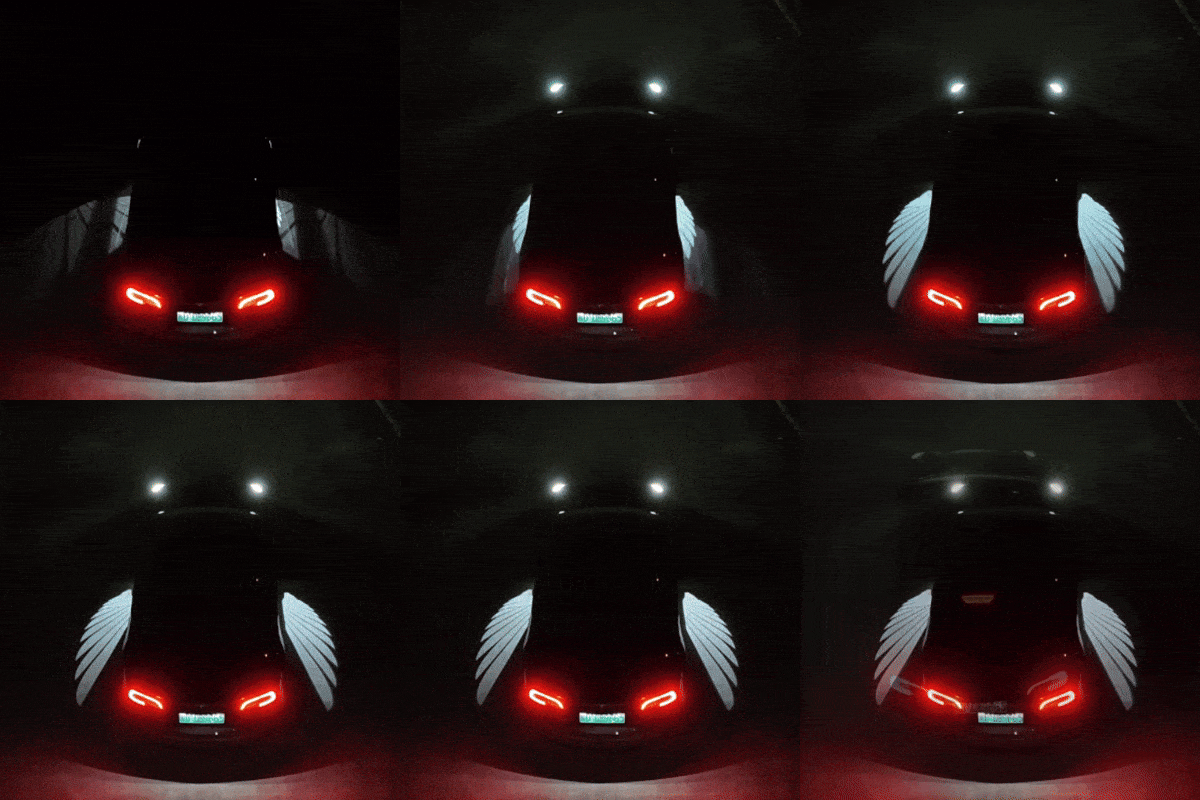
라이트 쇼를 한 단계 업그레이드하세요
맞춤 쇼를 재생하는 것은 친구와 가족에게 깊은 인상을 남길 수 있는 환상적인 방법입니다. 라이트 쇼의 잠재력을 완전히 발휘하려면 차량의 조명을 업그레이드하세요.
완벽한 액세서리 찾기


